
Amazon Flatfiles: Weniger kompliziert, als du denkst
(Listing-Änderungen Schritt für Schritt durchführen – und warum du deine Daten vor dem Upload unbedingt kontrollieren solltest.)
Du sitzt vor deinem Amazon Seller Central, möchtest einen Produkttitel anpassen, ein Bullet Point aktualisieren oder eine Produkteigenschaft korrigieren.
Eigentlich keine große Sache.
Du öffnest das Listing, nimmst die Änderung vor, speicherst und wartest. Nur leider passiert nichts. Auch nach einem erneuten Versuch zeigt Amazon weiterhin die alten Informationen an.
Oder: Amazon ändert etwas am Seller Central, inklusive eines Fehlers beim Speichern von Listing-Änderungen.
Toll, oder?
Warum probierst du es nicht stattdessen über eine Flatfile?
Hat es bisher nie geklappt? Oder hast du dich nie wirklich damit beschäftigt?
Gründe, kein Flatfile zu nutzen, gibt es vermutlich einige.
Dabei sind sie ein ziemlich nützliches Werkzeug.
Gerade dann, wenn du mehrere Produktinformationen bearbeiten möchtest oder Änderungen über die gewohnte Eingabemaske nicht wie erwartet funktionieren.
Dabei solltest du allerdings wissen, was du tust. Denn Amazon kann deine Datei technisch akzeptieren und trotzdem hast du gerade einen Fehler in dein Listing geschrieben.
Oder in 100 Listings…
Schauen wir uns also an, wie du eine Flatfile vorbereitest, hochlädst und anschließend kontrollierst, ob deine Änderungen tatsächlich übernommen wurden.
Was ist eine Amazon Flatfile eigentlich?
Eine Flatfile ist eine tabellarische Datei, mit der du Produktinformationen strukturiert an Amazon übermitteln kannst.
Statt jede Information einzeln im Seller Central einzutragen, bearbeitest du die entsprechenden Felder in einer Vorlage und lädst diese anschließend hoch.
Je nach Vorlage und Anwendungsfall lassen sich damit beispielsweise folgende Informationen pflegen:
- Produkttitel und Bullet Points
- Produktbeschreibungen
- Maße, Materialien und andere Produktattribute
- Varianteninformationen
- Angebotsdaten wie Preis oder Bestand
Welche Felder tatsächlich zur Verfügung stehen und welche davon erforderlich sind, hängt unter anderem von der Produktkategorie, dem Marktplatz und der verwendeten Vorlage ab.
Welche Vorlage du benötigst, hängt außerdem davon ab, was du ändern möchtest. Für Produktattribute können andere Vorlagen erforderlich sein als beispielsweise für Preisanpassungen.
Übrigens: Flatfiles sind nicht ausschließlich großen Händlern vorbehalten. Du kannst sie auch verwenden, wenn du lediglich eine einzelne SKU bearbeiten möchtest.
Und genau damit beginnen wir.
Warum gibt es so viele Hemmungen bei Flatfiles?
Wer jahrelang ausschließlich mit der Eingabemaske von Seller Central gearbeitet hat, kennt die Abläufe. Produkttitel anklicken, ändern, speichern. Fertig.
Eine Flatfile wirkt dagegen erst einmal kompliziert.
Du findest zahlreiche Spalten, von denen du möglicherweise nur einen Bruchteil benötigst. Manche Felder haben vorgegebene Werte, andere enthalten technische Bezeichnungen. Dazu kommen verschiedene Tabellenblätter mit Anleitungen und Definitionen.
Das sieht nach einer Menge Arbeit aus.
Darüber hinaus: Viele Jahre gab es ständig irgendwelche Fehlermeldungen nach dem Hochladen, bei denen nur der Amazon Verkäuferservice weiterhelfen konnte. Und wer die Antwortqualität und Reaktionszeit kennt, versteht, warum man ihn ungerne kontaktieren möchte.
Über die Jahre gab es hier Änderungen von Amazon-Seite.
Der entscheidendste Punkt ist aber: Du brauchst nicht jedes Feld bearbeiten, nur weil es in der Vorlage rot markiert ist.
Bei einer gezielten Aktualisierung kommt es darauf an, die richtige Vorlage und Aktualisierungsart zu verwenden und genau zu verstehen, welche Angaben für diesen Vorgang benötigt werden.
Auch dazu hilft Amazon inzwischen weiter.
Die eigentliche Herausforderung liegt jetzt also darin zu wissen, welche Daten du an Amazon übermittelst und welche Auswirkungen das haben kann.
Schritt 1: Das passende Flatfile herunterladen
Öffne Seller Central und navigiere zum Bereich für den dateibasierten Produktupload.
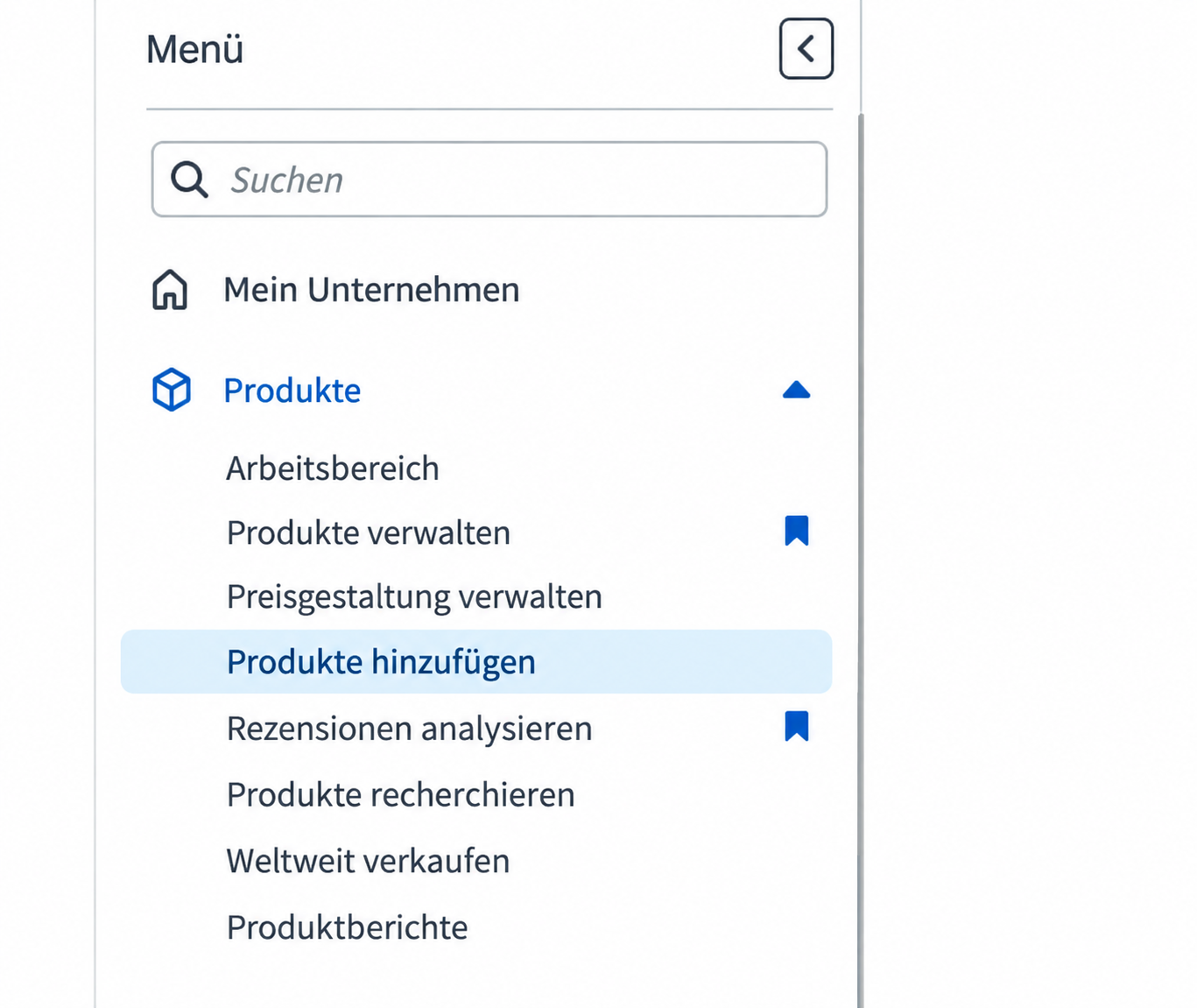
Dort kannst du eine passende Vorlage für deinen Marktplatz und den entsprechenden Produkttyp herunterladen.

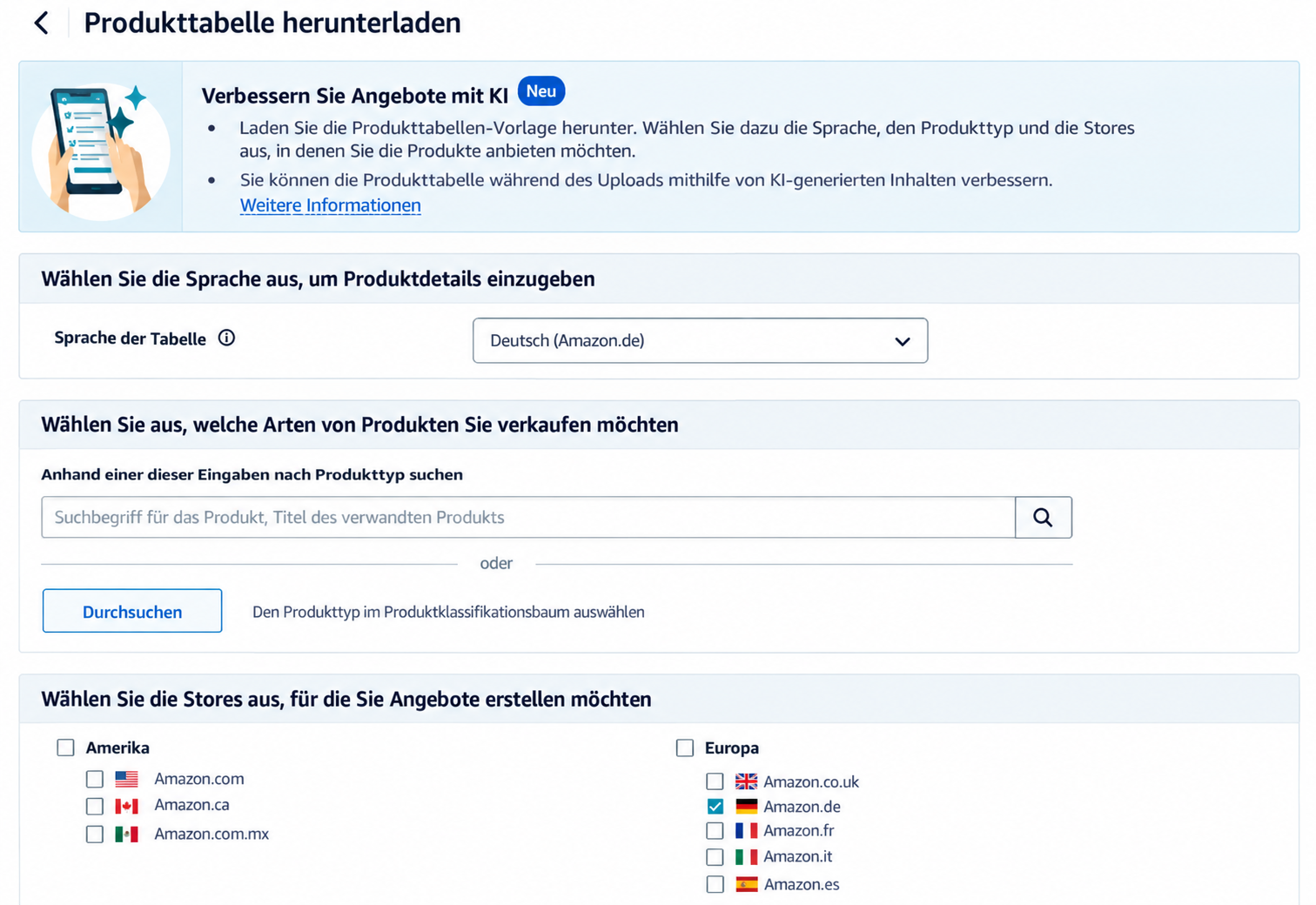
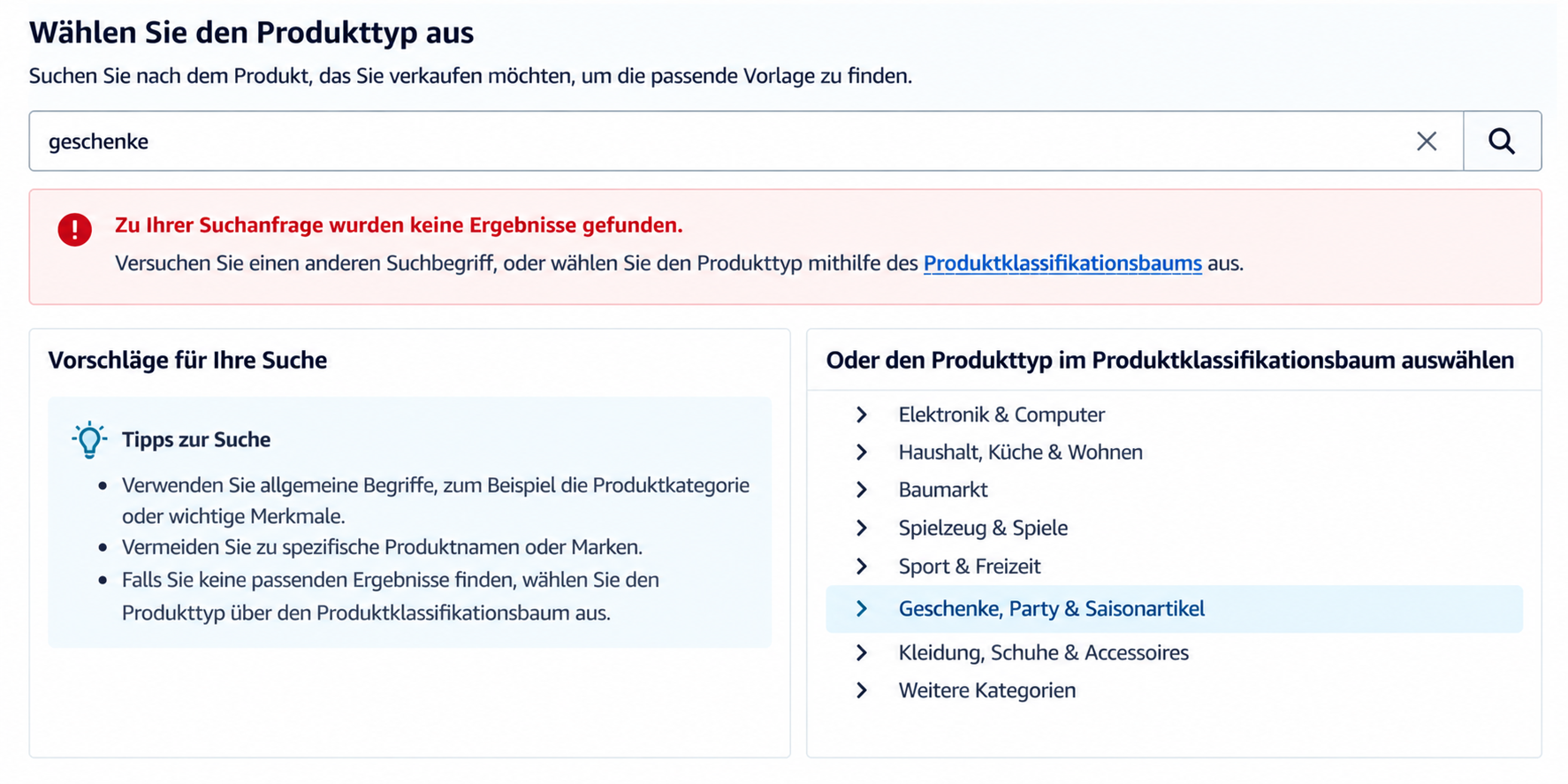
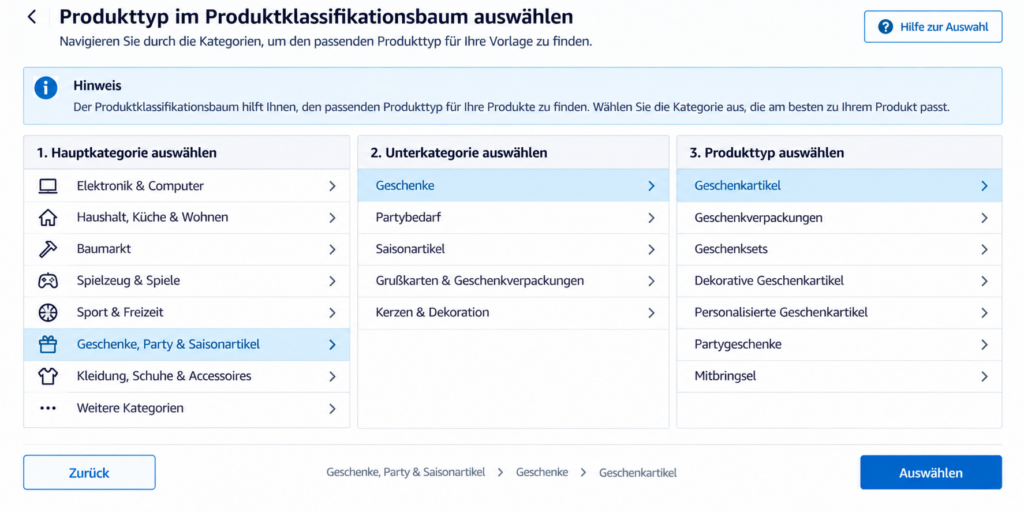
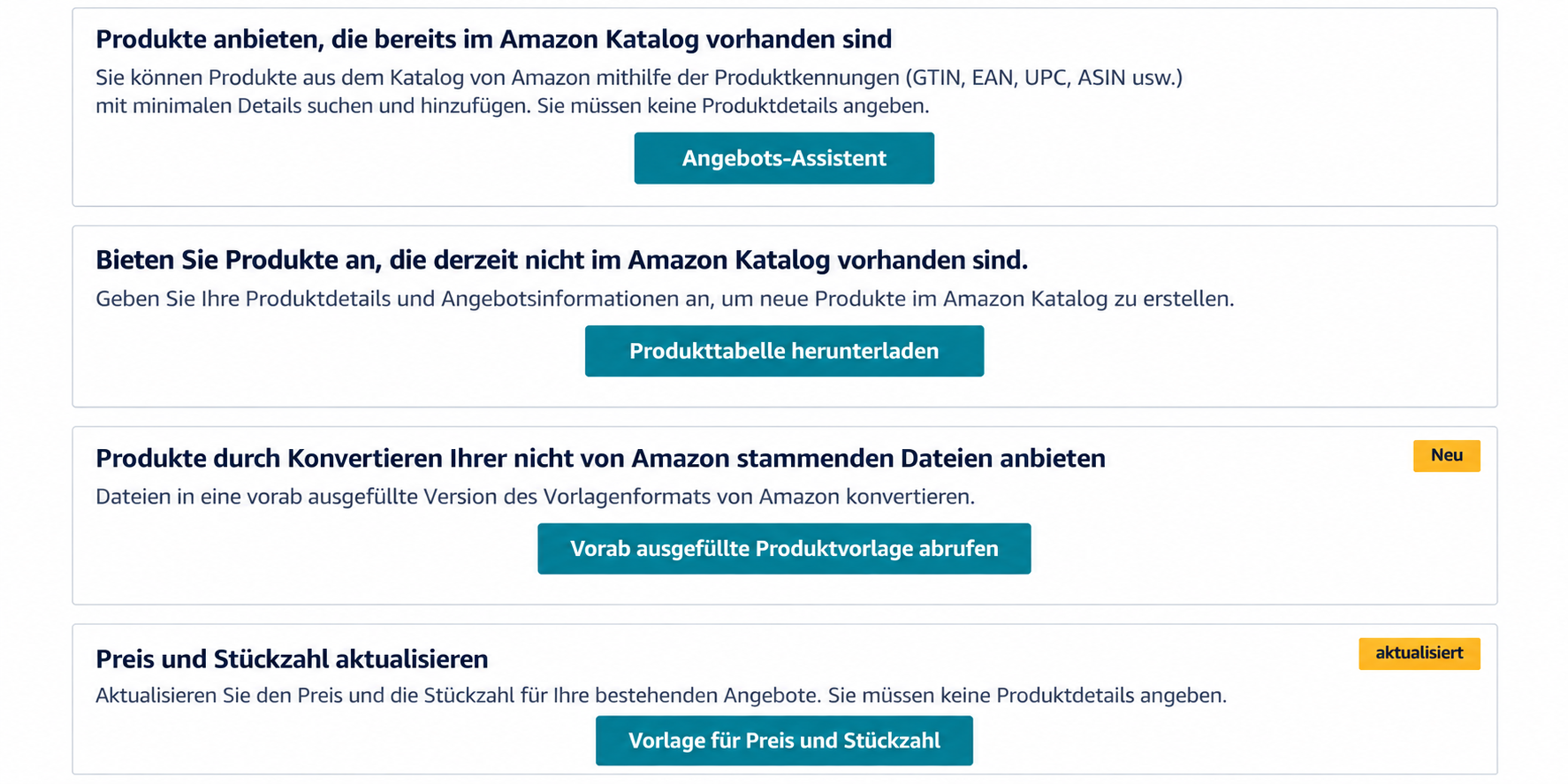
Die Bezeichnungen können zunächst etwas verwirrend sein: Auch wenn du ein bereits bestehendes Listing bearbeiten möchtest, führt dich der Weg zur passenden Produkttabelle gegebenenfalls über den Bereich „Produkte anbieten, die derzeit nicht im Amazon-Katalog vorhanden sind“.
Das bedeutet nicht automatisch, dass du ein neues Produkt anlegen musst. Entscheidend ist, welche Vorlage du anschließend herunterlädst, welche Aktualisierungsart du verwendest und welche Angaben du in der Datei hinterlegst.
Achte unbedingt darauf, dass du die richtige Vorlage auswählst. Eine Datei für eine andere Produktkategorie kann andere Attribute, Pflichtfelder und zulässige Werte enthalten.
Amazon entwickelt Seller Central regelmäßig weiter. Deshalb können Bezeichnungen und Menüpositionen von den hier gezeigten Screenshots abweichen.
Öffne anschließend die heruntergeladene Datei.
Bevor du irgendwelche Daten einträgst, solltest du dir die enthaltenen Tabellenblätter ansehen. Je nach Vorlage findest du dort unter anderem Hinweise zur Verwendung, Definitionen einzelner Attribute und Vorgaben für zulässige Eingaben.
Diese Informationen sind nicht bloß Dekoration. Gerade bei Feldern mit festgelegten Auswahlwerten solltest du dich an die Vorgaben der jeweiligen Vorlage halten.
Wenn du unsicher bist, kannst du das zu bearbeitende Produktlisting im Browser geöffnet lassen oder die benötigten Angaben in Seller Central nachschlagen.
Schritt 2: Lege fest, was du überhaupt ändern möchtest
Unser Beispiel: Wir verkaufen einen fiktiven Geschenkartikel.
Der aktuelle Produkttitel lautet:
Ilona – Die freudige Katzen-Thermoskanne
Wir möchten sie um eine relevante Produkteigenschaft ergänzen:
Auslaufsicher.
Die Änderung ist überschaubar. Wir müssen dafür nicht gleichzeitig die Produktbeschreibung, sämtliche Bullet Points und weitere Attribute neu schreiben.
Genau das ist auch mein Tipp für deinen ersten Flatfile-Upload: Beginne mit einer einzelnen SKU und einer klar definierten Änderung.
So kannst du anschließend leichter nachvollziehen, ob die Übermittlung funktioniert hat.
Wichtig: Welche Identifikationsfelder und weiteren Angaben du ausfüllen musst, richtet sich nach der verwendeten Vorlage und der gewählten Aktualisierungsart.
Schritt 3: Die richtige Aktualisierungsart auswählen
Jetzt kommt ein Punkt, den du keinesfalls übergehen solltest.
Amazon unterscheidet bei dateibasierten Uploads zwischen verschiedenen Arten der Datenübermittlung. Je nach Vorlage kannst du beispielsweise bestehende Informationen gezielt aktualisieren oder einen umfangreicheren Datensatz übermitteln.
Das ist ein wesentlicher Unterschied.
Du möchtest schließlich nicht versehentlich bestehende Informationen verändern oder entfernen, obwohl du lediglich einen Produkttitel anpassen wolltest.
Prüfe deshalb in der Anleitung deiner konkreten Vorlage, welche Aktualisierungsart für deinen Anwendungsfall vorgesehen ist und wie Amazon dabei mit nicht ausgefüllten Feldern umgeht.
Verlasse dich nicht darauf, dass leere Zellen grundsätzlich ignoriert werden. Ihre Bedeutung kann von der jeweiligen Vorlage und dem verwendeten Aktualisierungsverfahren abhängen.
Zur Sicherheit: Teste den Vorgang zunächst mit einer einzelnen SKU.
Schritt 4: Trage deine Änderung in die Flatfile ein
Jetzt geht es an die eigentliche Bearbeitung.
Öffne das Tabellenblatt, in dem die Produktinformationen eingetragen werden. Suche zunächst die Felder, mit denen Amazon dein Produkt eindeutig zuordnen kann. Welche Angaben dafür benötigt werden, steht in der Anleitung deiner heruntergeladenen Vorlage.
In unserem Beispiel möchten wir den Titel der fiktiven Katzen-Thermoskanne ändern.
Bisheriger Titel: Ilona – Die freudige Katzen-Thermoskanne
Neuer Titel: Ilona – Die freudige Katzen-Thermoskanne, auslaufsicher
Suche in der Vorlage das entsprechende Feld für den Produkttitel und trage dort den neuen Wert ein. Achte darauf, dass du tatsächlich die Zeile des richtigen Produkts bearbeitest.
Wähle anschließend die Aktualisierungsart, die für deine geplante Änderung vorgesehen ist. Gerade bei einer gezielten Anpassung solltest du prüfen, ob die Vorlage eine Teilaktualisierung unterstützt und welche weiteren Felder dabei ausgefüllt werden müssen.
Wichtig: Lösche keine bestehenden Angaben auf Verdacht. Eine leere Zelle muss nicht zwangsläufig bedeuten, dass Amazon den bisherigen Wert unverändert lässt.
Speichere deine Datei anschließend im vorgesehenen Format.
Damit ist die Vorbereitung abgeschlossen. Hochladen würde ich sie allerdings noch nicht. Vorher kommt der wichtigste Schritt: die Plausibilitätskontrolle.
Schritt 5: Plausibilitätskontrolle – der wichtigste Teil
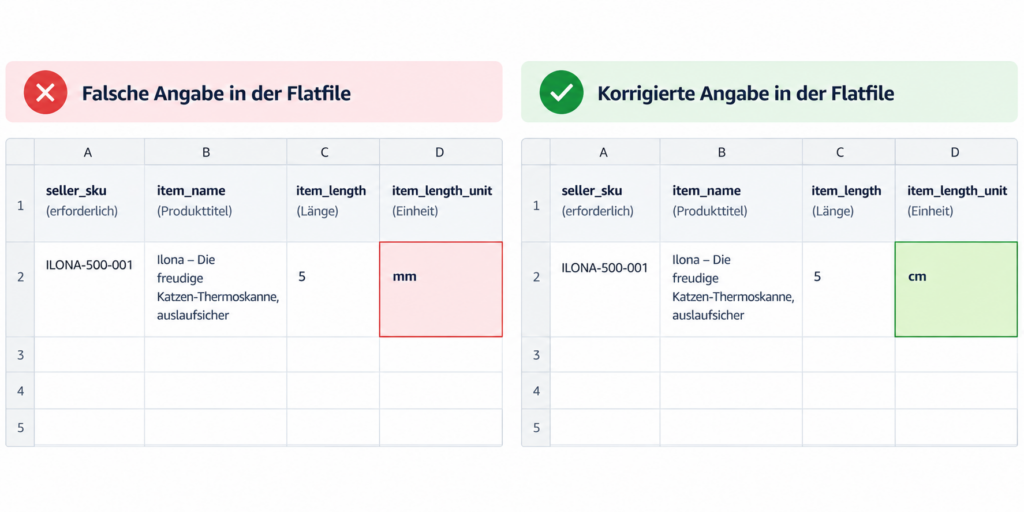
Bevor du die Datei hochlädst, solltest du unbedingt deine Eingaben sorgfältig kontrollieren.
Amazon prüft bei der Verarbeitung unter anderem, ob deine Datei den technischen und katalogseitigen Anforderungen entspricht.
Das ersetzt aber keine inhaltliche Qualitätskontrolle.
Ein Tippfehler oder eine falsche Produkteigenschaft kann durchaus akzeptiert und anschließend im Listing angezeigt werden.
Deshalb solltest du sämtliche Änderungen vor dem Upload noch einmal mit den tatsächlichen Produktinformationen abgleichen.
Meine Checkliste vor jedem Upload
1. Stimmen die Produktkennungen?
Kontrolliere, ob du tatsächlich die gewünschte SKU bearbeitest und die Angaben zur richtigen Produktzuordnung gehören.
2. Sind die Inhalte korrekt?
Überprüfe die geänderten Texte noch einmal. Stimmen Maße, Materialien, Funktionen und andere Produkteigenschaften mit dem tatsächlichen Produkt überein?
3. Habe ich ausschließlich die gewünschten Felder geändert?
Vergleiche deine Datei mit dem ursprünglichen Stand. Achte besonders auf versehentlich überschriebene Zellen und unbeabsichtigte Änderungen an weiteren Attributen.
4. Entsprechen die Eingaben den Vorgaben der Vorlage?
Prüfe Pflichtfelder, Auswahlwerte, Datenformate und die verwendete Aktualisierungsart.
5. Sind Preis, Bestand und Varianteninformationen unverändert?
Falls diese Informationen nicht Bestandteil deiner geplanten Änderung sind, solltest du besonders sorgfältig kontrollieren, dass du sie nicht versehentlich beeinflusst.
Mein persönlicher Tipp: Speichere vor der Bearbeitung eine unveränderte Kopie deiner Ausgangsdatei.
So kannst du später nachvollziehen, welche Änderungen du tatsächlich vorgenommen hast.
Schritt 6: Flatfile hochladen und Verarbeitungsbericht prüfen
Wenn deine Datei vorbereitet und kontrolliert ist, kannst du sie über den entsprechenden Uploadbereich in Seller Central übermitteln.
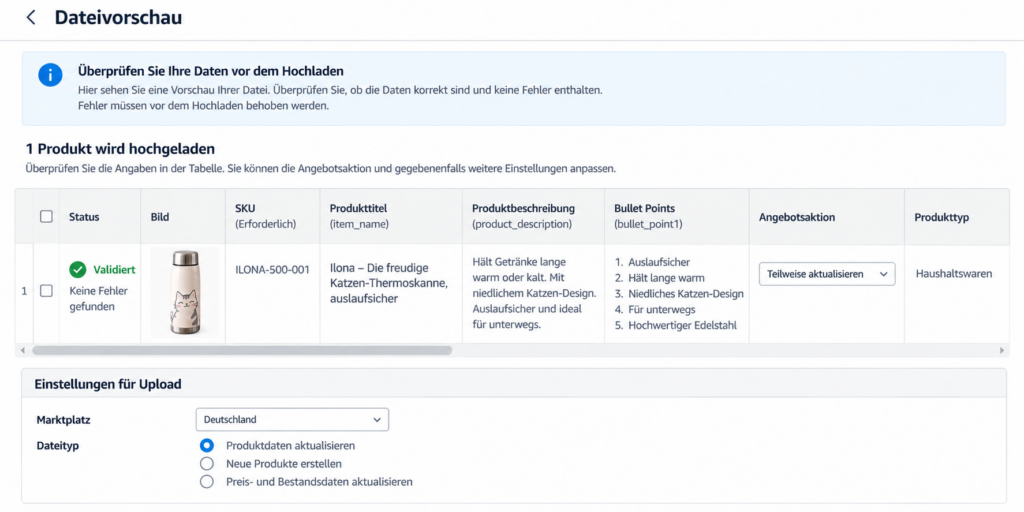
Amazon verarbeitet die Datei anschließend und stellt dir Informationen zum Ergebnis bereit.
Hier solltest du nicht einfach aufhören, sobald der Upload abgeschlossen ist.
Öffne den Verarbeitungsbericht und prüfe, ob die Datensätze erfolgreich verarbeitet wurden oder ob Amazon Fehler beziehungsweise Warnungen meldet.
Je nach Fehler erhältst du Hinweise auf problematische Attribute, fehlende Pflichtangaben oder andere Schwierigkeiten bei der Verarbeitung.
Schritt 7: Kontrolliere, ob deine Änderung tatsächlich angekommen ist
Deine Datei wurde erfolgreich verarbeitet?
Schön. Aber wir sind noch nicht fertig.
Kontrolliere zunächst im Seller Central, ob die gewünschte Information beim richtigen Produkt hinterlegt ist.
Lass etwas Zeit vergehen. Öffne die Produktdetailseite und überprüfe, ob die Änderung dort ebenfalls erscheint.
Warum dieser zusätzliche Schritt?
Weil Amazon Produktinformationen aus unterschiedlichen Datenbeiträgen zusammenführen kann. Eine erfolgreiche Übermittlung deiner Daten bedeutet deshalb nicht zwangsläufig, dass Amazon genau deinen Wert auf der Produktdetailseite anzeigt.
Es kann außerdem dauern, bis eine Änderung sichtbar wird.
Der Verarbeitungsbericht beantwortet also zunächst die Frage, ob Amazon deine Datei verarbeitet hat. Ob das gewünschte Ergebnis tatsächlich erreicht wurde, musst du gesondert kontrollieren.
Was tun, wenn Amazon die Änderung nicht übernimmt?
Du hast die Datei hochgeladen, der Verarbeitungsbericht zeigt keinen Fehler, aber auf der Produktdetailseite steht weiterhin der alte Wert.
Herzlich willkommen im Alltag eines Amazon Sellers.
Bevor du allerdings denselben Upload mehrfach wiederholst, solltest du systematisch vorgehen.
1. Prüfe deine Datei erneut
Stimmen SKU, Attribut, Produkttyp und Aktualisierungsart? Hast du den gewünschten Wert tatsächlich in das richtige Feld eingetragen?
2. Sieh dir den Verarbeitungsbericht genau an
Prüfe nicht nur, ob der Upload abgeschlossen wurde, sondern auch, ob für den betroffenen Datensatz Meldungen vorliegen.
3. Vergleiche Backend und Produktdetailseite
Ist der neue Wert im Backend hinterlegt, aber öffentlich nicht sichtbar? Oder wurde die Änderung bereits bei der Verarbeitung nicht übernommen?
Diese Unterscheidung hilft dir dabei, das Problem einzugrenzen.
4. Berücksichtige mögliche Datenkonflikte
Amazon verwaltet Produktinformationen nicht ausschließlich anhand deiner letzten Eingabe. Unter bestimmten Umständen können andere Datenbeiträge oder katalogseitige Vorgaben beeinflussen, welche Informationen angezeigt werden.
5. Warte ein wenig
Manchmal braucht es einfach etwas länger. Warte ein paar Stunden.
6. Kontaktiere bei Bedarf den Seller Support
Dokumentiere möglichst präzise, welche SKU beziehungsweise ASIN betroffen ist, welches Attribut du ändern wolltest und was stattdessen angezeigt wird.
Speichere dir die Batch-ID. Der Verkäuferservice benötigt sie, um deinen Upload prüfen zu können. Du findest sie im Uploadbereich neben der hochgeladenen Datei.

Mein Fazit: Flatfiles sind gar nicht so schlimm.
Flatfiles wirken auf den ersten Blick komplizierter, als sie tatsächlich sind.
Wenn du die passende Vorlage verwendest, deine Änderungen sauber vorbereitest und zunächst mit einer einzelnen SKU arbeitest, kannst du dich Schritt für Schritt mit dem Verfahren vertraut machen.
Der wichtigste Teil beginnt dabei schon vor dem Upload: mit der Plausibilitätskontrolle.
Denn Amazon kann deine Datei technisch akzeptieren, ohne zu erkennen, dass du beispielsweise eine falsche Produkteigenschaft eingetragen hast.
Deshalb gilt für mich: Daten vorbereiten, doppelt kontrollieren, hochladen, Verarbeitungsbericht lesen und anschließend das tatsächliche Listing prüfen.
Und wenn Seller Central deine Änderung mal wieder nicht übernehmen möchte, hast du mit der Flatfile zumindest einen weiteren Weg, deine Produktinformationen strukturiert zu übermitteln.
Die Excel-Tapete verliert ihren Schrecken ziemlich schnell, sobald du weißt, welche Spalten du tatsächlich brauchst.
Weiterführende Informationen
https://sellercentral.amazon.de/help/hub
https://sellercentral.amazon.de/listing/upload
https://sellercentral.amazon.de/help/hub/reference/G202121200
Hinweise zur Verwendung
Dieser Beitrag dient der allgemeinen Information und beschreibt den Umgang mit Amazon-Flatfiles anhand eines fiktiven Beispiels. Er ist keine offizielle Anleitung von Amazon.
Amazon kann die Benutzeroberfläche, Vorlagen, Pflichtfelder und Verarbeitungsabläufe jederzeit ändern. Maßgeblich sind die jeweils aktuellen Vorgaben von Amazon für den betreffenden Marktplatz, Produkttyp und Anwendungsfall.
Prüfe deine Eingaben vor jedem Upload eigenständig anhand der tatsächlichen Produktinformationen. Kontrolliere anschließend den Verarbeitungsbericht und das Ergebnis im jeweiligen Listing. Eine erfolgreiche Dateiübermittlung garantiert weder die inhaltliche Richtigkeit der Daten noch deren Anzeige auf der öffentlichen Produktdetailseite.
Die Abbildungen sind illustrative Nachbildungen mit fiktiven Beispieldaten. Sie sind keine offiziellen Darstellungen von Amazon. Amazon und Seller Central sind Bezeichnungen ihrer jeweiligen Rechteinhaber. Dieser Beitrag steht in keiner geschäftlichen Verbindung zu Amazon und wurde nicht von Amazon autorisiert oder unterstützt.
Die Inhalte wurden sorgfältig erstellt. Für ihre Aktualität, Vollständigkeit und Eignung für einen konkreten Anwendungsfall wird keine Garantie übernommen. Die gesetzliche Haftung bleibt unberührt.